
年末調整をしたい(管理者の手順)
ARROW の年末調整は、管理者が開始し、従業員がマイページで回答すると、年末調整額が自動で計算される仕組みです。計算した年末調整額は、12月または1月支給分の給与明細に反映します。
全体の流れ
| 時期の目安 | 誰が | やること |
|---|---|---|
| 11月中旬 | 管理者 | 年末調整を開始し、従業員に回答を依頼する |
| 11月〜12月 | 管理者 | 1年間の給与等の金額を確認する |
| 11月〜12月 | 従業員 | マイページで必要事項に回答する |
| 12月(または1月)支給分の給与ロック後 | 管理者 | 年末調整額を給与明細に反映する |
12月(または1月)支給分の給与は、年末調整を考えずにふだんどおり作成します。給与ロックのあとで、そこに年末調整額を反映します。
STEP 1年末調整を開始する
-
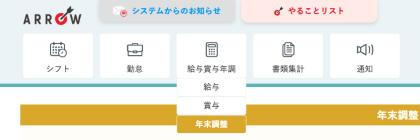
の「年末調整」を開きます。
-
年末調整開始 をクリックします。操作に迷ったときは、この画面の 説明動画 説明書 も確認できます。

-
確認画面で 実行 をクリックします。
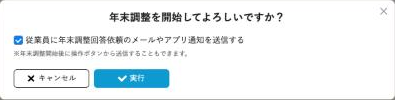
「従業員に年末調整回答依頼のメールやアプリ通知を送信する」にチェックを入れたまま実行すると、開始と同時に従業員へ回答の依頼が届きます。チェックを外した場合は、あとから 操作 → 回答依頼メール送信 で送れます。
年末調整の対象外の人(乙欄の人など)にも、本人情報の確認は全員に回答してもらってください。翌年の社員情報を最新にするために必要です。
STEP 2給与等の金額を確認する
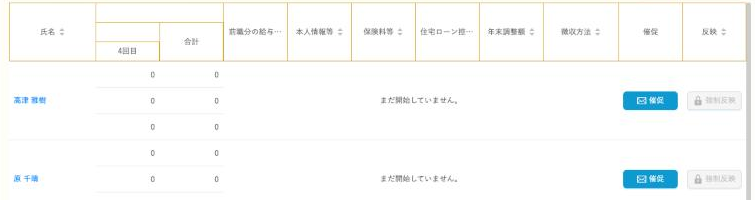
開始すると、従業員ごとの一覧が表示されます。「合計」の列に、その年の課税支給・社会保険料等・所得税の金額が表示されます。
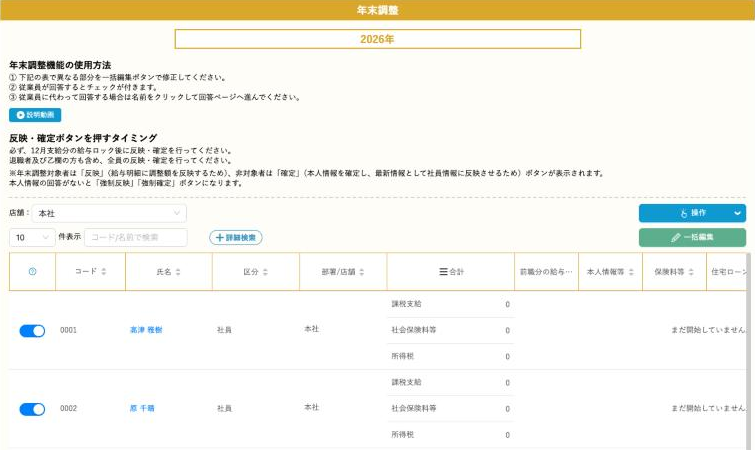
一覧に載るのは、年末調整を開始した時点で在籍している従業員です。開始後に入社した従業員は、操作 → 新入社員取込 で一覧に追加します。
年の初めから ARROW で給与計算をしている場合は、給与ロック済みの金額が自動で入っています。ARROW を年の途中から使い始めた場合など、金額が実際と違うときは 一括編集 で直します。
-
一括編集 をクリックします。
-
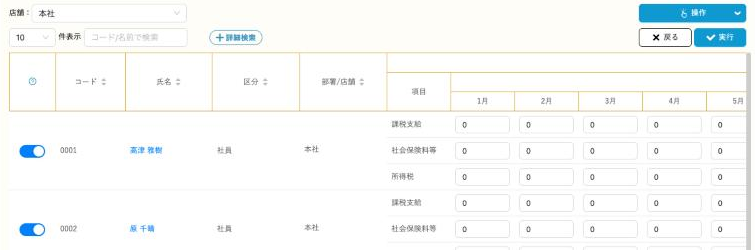
給与(1月〜12月)・賞与(1〜4回目)ごとに、課税支給・社会保険料等・所得税を入力します。月ごとに入力しても、年の合計だけを入力してもかまいません。
-
実行 をクリックして保存します。保存しない場合は 戻る をクリックします。
人数が多い場合は、操作 → Excel/CSV年末調整更新 で「年末調整全般」を選ぶと、金額を Excel/CSV ファイルでまとめて取り込めます。
一覧の左端の「対象」スイッチは、ダミーアカウントなど業務で使わないアカウントを計算から外すためのものです。年末調整の対象外の従業員でも、スイッチは「有効」のままにしてください。
STEP 3従業員に回答してもらう
従業員がマイページで回答すると、一覧の「本人情報等」「保険料等」などの列にチェックが付き、年末調整額が計算されます。
- まだ回答していない従業員には、催促 をクリックすると回答を促す通知を送れます。
- 従業員の名前をクリックすると、管理者が代わりに回答することもできます。何人分もまとめて入力するときは、操作 → Excel/CSV年末調整更新 で「社員情報」「配偶者」「扶養親族」「保険料」「前職」「ローン」を選ぶと、項目ごとに Excel/CSV ファイルで取り込めます。
法令により、次の書類は従業員から回収する必要があります(該当する人のみ)。
- 勤労学生の証明書
- 配偶者・扶養親族が非居住者である場合の親族関係書類・送金関係書類
- 保険料控除証明書
- 給与から天引きされていない国民年金・国民年金基金の払込証明書
- 小規模企業共済等掛金の払込証明書
- 住宅借入金等特別控除申告書・年末残高証明書
- 前職分の源泉徴収票
STEP 4給与明細に反映する
12月(または1月)支給分の給与をロックしたあと、一覧の「反映」列のボタンを押して、年末調整額の反映先を選びます。
- 反映できるのは、給与ロック済みの給与だけです。ロック前はボタンを押せません。
- 退職者や乙欄の人も含め、全員分の反映・確定を行ってください。
- 年末調整の対象者には「反映」、対象外の人には「確定」ボタンが表示されます。本人情報の回答がない人は「強制反映」「強制確定」になります。
ボタンの表示の違いや、まとめて反映する方法は「年末調整の反映・確定」をご覧ください。